


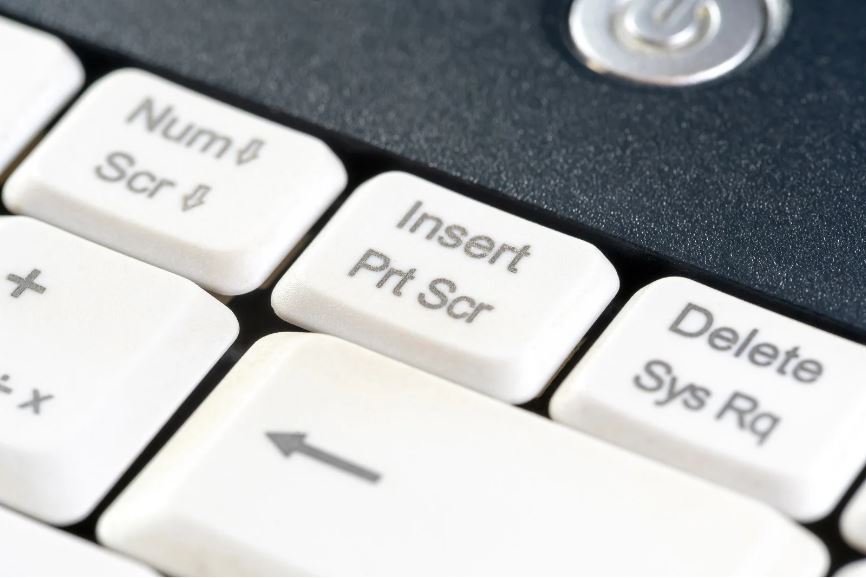
Att ta en skärmdump i Windows är en funktion som nästan alla någon gång har behov av. Det kan handla om att snabbt visa en kollega vad som syns på skärmen, dokumentera ett felmeddelande för IT-supporten, skapa guider eller spara ett viktigt kvitto från nätet. Trots att det är en av de mest grundläggande funktionerna i operativsystemet finns det många användare som inte känner till alla möjligheter, genvägar och program som kan göra arbetet både snabbare och mer effektivt. I denna artikel får du en komplett genomgång av hur du tar skärmdumpar i Windows – från enkla snabbkommandon till avancerade program. Med rätt metod blir din skärmdump Windows alltid precis som du vill ha den. Vill du fördjupa dig ytterligare finns både PC för Allas guide och Microsofts officiella instruktioner.
Vad är en skärmdump?
En skärmdump, eller skärmavbild, är en digital bild av allt eller delar av det som just nu visas på din datorskärm. I praktiken fungerar det som att ta ett fotografi av skärmen, fast med perfekt återgivning. Syftet varierar men de vanligaste anledningarna är:
- Dokumentation av fel eller tekniska problem
- Spara bevismaterial, exempelvis vid betalningar eller bokningar
- Skapa utbildningsmaterial och guider
- Dela intressanta bilder från webben eller ett spel
- Snabb återkoppling i digitala möten
Tips: En skärmdump Windows är ett av de mest universella verktygen i digital kommunikation. Den kräver ingen extra hårdvara och kan användas av alla, oavsett kunskapsnivå.
En kort historik om skärmdumpar i Windows
- Windows 95: Print Screen-knappen kopierade hela skärmen till urklipp, vilket sedan klistrades in i Paint.
- Windows XP: Introducerade det klassiska Skärmklippsverktyget (Snipping Tool).
- Windows 7: Förbättrade Skärmklippsverktyget med fler format och enklare sparfunktioner.
- Windows 10: Lanserade Snip & Sketch, en modernare lösning med fler funktioner.
- Windows 11: Har slagit ihop funktionerna i Snip & Sketch och Skärmklippsverktyget till ett enhetligt verktyg.
Utvecklingen visar tydligt att Microsoft insett hur centralt skärmdump Windows är i användarnas vardag.
Snabbkommandon för skärmdump i Windows
Det snabbaste sättet att ta en skärmdump Windows är att använda tangentbordet. Här är de viktigaste kombinationerna:
- Print Screen (PrtScn): Kopierar hela skärmen till urklipp som kan klistras in i program som Paint, Word eller Outlook.
- Alt + Print Screen: Fångar endast det aktiva fönstret – perfekt om du vill undvika hela skrivbordet.
- Windows + Shift + S: Startar det moderna verktyget för att markera rektanglar, fria områden, fönster eller helskärm.
- Windows + Print Screen: Tar en helskärmsavbild och sparar den automatiskt i mappen Bilder > Skärmbilder.
Tips: Om du använder flera skärmar samtidigt är Windows + Shift + S bäst för att välja rätt område.
Skärmklippsverktyg och Snip & Sketch
I dag finns två verktyg som ofta blandas ihop:
- Skärmklippsverktyget: Klassiska programmet för att snabbt markera och spara områden.
- Snip & Sketch: Nyare variant med ritverktyg, tidsfördröjning och smidigare delning.
Så här startar du Snip & Sketch:
- Tryck Windows + Shift + S
- Markera området du vill spara
- Bilden kopieras till urklipp och kan redigeras eller sparas
Skillnader mellan Windows 10 och Windows 11
- Windows 10: Har både Snip & Sketch och Skärmklippsverktyget kvar.
- Windows 11: Har ett uppdaterat Skärmklippsverktyg som kombinerar båda.
Oavsett version fungerar metoderna på liknande sätt och ger dig alltid en användbar skärmdump Windows.
Avancerade alternativ med tredjepartsprogram
Ibland räcker inte de inbyggda verktygen till. Då kan tredjepartsprogram vara ett bättre alternativ:
- Greenshot: Lättanvänt, med stöd för anteckningar och export i olika format.
- Lightshot: Snabbt och enkelt, med fokus på smidig delning.
- ShareX: Avancerat och fullproppat med funktioner, inklusive video och GIF-inspelning.
Tips: ShareX är särskilt populärt för professionellt bruk tack vare sina automatiseringar och molnfunktioner.
Redigera och förbättra skärmdumpar
Efter att du tagit en skärmdump Windows kan du redigera den med:
- Paint eller Paint 3D: För enklare markeringar och beskärning.
- Snip & Sketch: För understrykningar, pilar och noteringar.
- Photoshop, GIMP eller Affinity Photo: För mer avancerade redigeringar.
Tips: Använd färgmarkeringar eller symboler i guider så blir skärmdumpen tydligare.
Spara och dela skärmdumpar
Vanliga sätt att spara och dela är:
- Klistra in direkt i e-post eller chatt
- Lagra i molntjänster som OneDrive eller Google Drive
- Infoga i dokument eller presentationer
- Dela på sociala medier
Varning: Granska alltid bilden så att du inte råkar sprida känslig information.
Felsökning: När skärmdumpar inte fungerar
- Print Screen fungerar inte: Prova Fn-tangenten på bärbara datorer.
- Bilder sparas inte: Kontrollera att mappen Bilder > Skärmbilder används.
- Windows + Shift + S fungerar inte: Kontrollera att Snip & Sketch är aktiverat.
- Svarta bilder: Kan hända i videospel – använd tredjepartsprogram som ShareX.
Tips för proffsanvändare
- Använd OneDrive för automatisk synkronisering
- Skapa egna tangentbordsgenvägar
- Kombinera skärmdumpar med skärminspelningar
- Bygg bibliotek med återanvändbara mallar
Pedagogiskt användande av skärmdumpar
Skärmdumpar används flitigt i utbildning och arbetsliv. Lärare kan skapa visuella instruktioner, IT-support kan visa användare steg för steg och företag kan förbättra manualer med bilder. Använd PNG för bästa kvalitet vid tryck.
Säkerhetsaspekter
En skärmdump Windows visar exakt vad som syns på skärmen, vilket kan innebära risker:
- Visa aldrig lösenord eller känsliga uppgifter
- Maskera konfidentiell information innan delning
- Var medveten om bakgrunder och öppna fönster
Slutsats
Skärmdump Windows är en funktion som alla borde kunna. Med enkla knapptryck kan du dokumentera, dela och spara information. Genom att känna till både inbyggda och externa verktyg kan du effektivisera ditt arbete och undvika misstag. Oavsett om du är student, anställd, gamer eller vardagsanvändare kommer du ha stor nytta av att behärska skärmdumpar. Nästa gång du behöver förklara något – ta en skärmdump Windows och lös det snabbt och enkelt.